手机连接怎么用:在电脑上回消息、接电话、看通知
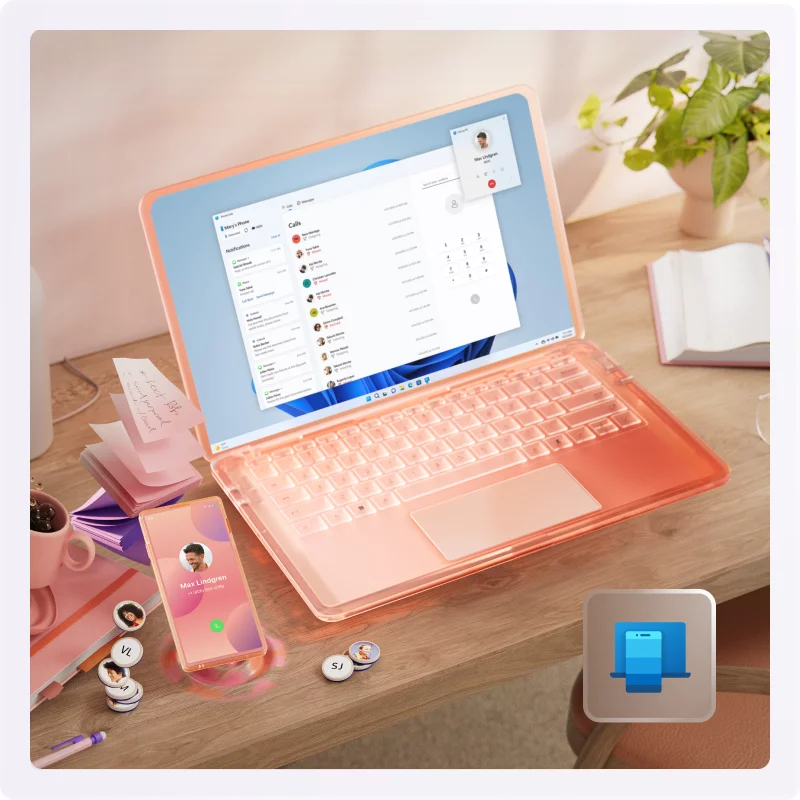
能做什么
「手机连接」(Phone Link)把手机搬进电脑:
- 消息:电脑上收发短信,安卓还可同步部分即时消息通知。
- 通话:电脑拨打、接听电话,用电脑麦克风与音箱。
- 通知:手机通知镜像到电脑,免掏手机。
- 照片:最近照片拖拽即用。
- 安卓专属:应用投屏、文件拖传、部分机型的跨设备复制粘贴。
安卓手机配对
- 电脑开始菜单搜「手机连接」,选「Android」。
- 按引导在安卓端安装「连接至 Windows」应用(部分国产机型为系统内置的跨屏协同)。
- 用电脑上显示的二维码让手机扫码,或手动输入配对码。
- 手机与电脑连同一 Wi-Fi 体验最佳,授权通知、通话、短信等权限。
安卓要求 Android 10 或更新版本;三星等部分机型支持的功能更多(应用流式传输、多应用窗口)。
iPhone 配对
- 手机连接里选「iPhone」,电脑与手机都需要蓝牙开启。
- 手机扫二维码完成蓝牙配对,授权通知、消息、通话权限。
- iOS 14 或更新版本支持。
iPhone 版的功能边界由 iOS 限制:支持通话、短信收发(不含图片视频与群消息细节)、通知镜像;不支持 iMessage 全功能与应用投屏。
日常使用技巧
- 把手机连接固定到任务栏,有新通知时图标提示。
- 通知较多时在设置里按应用过滤,只镜像重要的。
- 电脑上回复短信直接打字,速度远快于手机九宫格。
配对失败排查
- 两端蓝牙与 Wi-Fi 都开着,同一 Wi-Fi 网络。
- 手机端「连接至 Windows」应用升级到最新版。
- 电脑端设置 > 蓝牙和设备里删除旧配对记录,重新扫码。
- 权限被拒过的项目(通知/短信),到手机系统设置里重新允许。
- 还不行就在两端都退出账户重新登录配对。
功能依机型、系统版本与地区而异,以应用内实际支持为准。