贴靠布局怎么用:Win+Z 一秒分屏与贴靠辅助的完整玩法
它解决什么问题
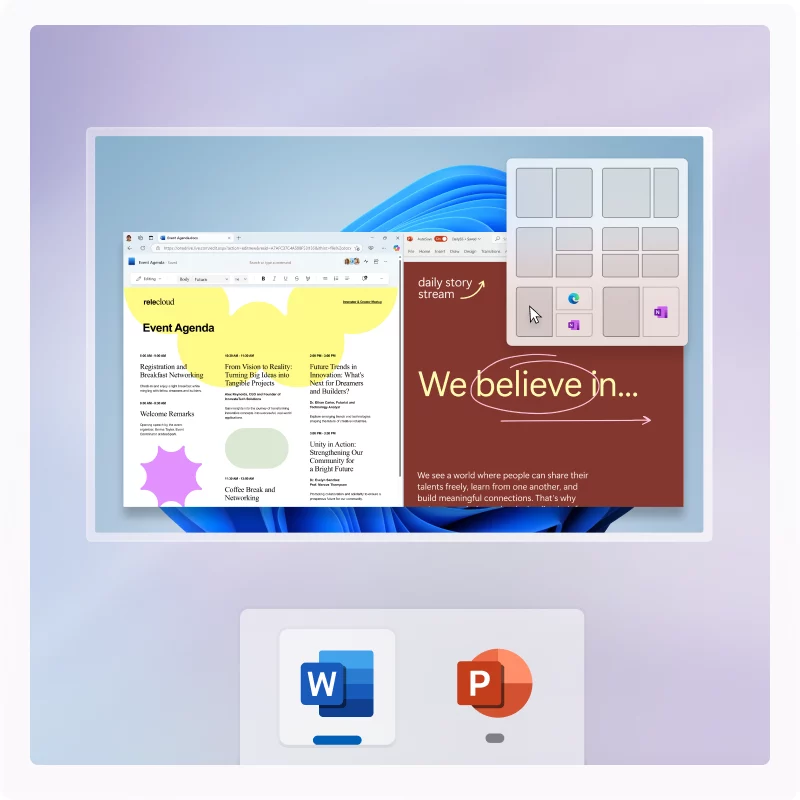
对着文档查资料、写代码盯浏览器、开视频会议记纪要——多窗口并排是桌面系统的刚需。Windows 11 的贴靠布局把「手动拖拽对齐」变成「选一个网格」,窗口自动精确填充。
三种触发方式
- 悬停最大化按钮:鼠标停在窗口右上角的最大化按钮上半秒,弹出布局选择器,点网格里的分区,当前窗口落位,其余布局格进入贴靠辅助。
- 快捷键 Win+Z:直接呼出布局菜单,键盘党的最快路径。
- 拖到屏幕边缘:把窗口拖到屏幕顶部触发布局选择,拖到左/右边缘贴半屏,这是从 Win10 延续的手势。
贴靠辅助
第一个窗口落位后,屏幕剩余格子里会显示其他打开窗口的缩略图,点一个自动填入——两步完成一套并排布局,不用再手动调位置。
键盘贴靠
- Win + 左/右方向键:窗口贴左半屏或右半屏,继续按方向键可换位置与四分之一格。
- Win + 上/下方向键:贴上半、下半,或最大化/最小化。
- 组合起来能不碰鼠标完成任何布局。
布局的选择
默认提供两分、三分、四分等多种网格;显示器有效像素宽度 1920 及以上才有三列布局。25H2 起布局体验随任务栏四边摆放同步适配。
相关联的设置
- 「设置 > 系统 > 多任务处理」:控制拖动窗口时是否自动显示贴靠辅助、贴靠时是否同时调整相邻窗口大小。建议全部保持开启。
- 与 虚拟桌面 叠加使用:每个虚拟桌面维护一套独立布局,工作与娱乐互不干扰。
触控屏设备可直接拖动窗口到顶部触发布局,具体网格随屏幕尺寸变化。