语音唤醒、Copilot Vision 与 Actions:让 AI 听你的、看你的、替你做
三件事一句话说清
25H2 周期内 Copilot 补齐了三种交互:语音(喊一嗓子就答应)、视觉(它能看见你的屏幕并指导操作)、Actions(它能替你动手完成任务)。三者逐步推送,入口集中在 Copilot 应用内。
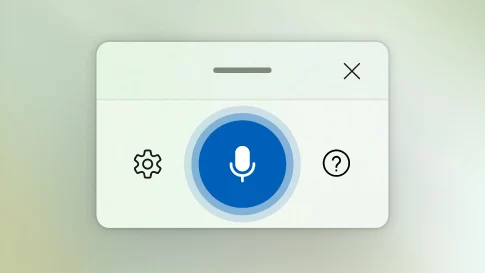
语音:Hey, Copilot
- 开启:Copilot 应用设置里打开「语音唤醒」,之后说「Hey, Copilot」即可唤起,无需碰键盘。
- 说「再见」结束会话;也可用任务栏的 Ask Copilot 入口直接进入语音或视觉模式。
- 前提:电脑有麦克风;首次使用需要授权麦克风权限,权限管理见 隐私设置。
语音唤醒适合双手占用的场景(做饭时查步骤、游戏里查攻略),本质是把语音变成继鼠标键盘之后的第三种输入。
Vision:它看得到你的屏幕
Copilot Vision 的用法:
- 打开 Copilot 应用,点聊天框里的眼镜图标。
- 选择要共享的窗口或整个屏幕。
- 之后可以指着屏幕内容提问:「这个界面哪里设置开机自启?」「帮我把这段话改得更正式」。
在支持实时编辑的场景里,把光标放进文本框后直接开口说「让它更清晰」「改写得更正式」,Copilot 会给出修改建议。共享的是你主动选择的窗口,可以随时停止共享——它不能也不该在你不知情时看屏幕。
Actions:替你动手
Copilot Actions 让助手实际执行操作:整理文件、批量改名、从照片里提取信息、按你的描述完成多步流程。官方说明其可访问范围限定在常用文件夹等明确授权的区域,敏感操作会请求确认。当前仍在分批推送,能力清单以应用内实际显示为准。
任务栏的 Ask Copilot
「设置 > 个性化 > 任务栏」里开启 Ask Copilot 后,任务栏出现一键直达入口,直接唤起语音或 Vision 会话,把三套交互收进一个按钮。
使用边界
涉及密码、支付、删除数据的操作请保持人工确认习惯;Vision 与 Actions 的可用性随地区、语言与订阅档位变化。系统级的安全与权限控制在 隐私设置 统一管理。
上述能力推送节奏快、地区差异大,具体以 Copilot 应用内为准。